
💡 프로그램 설치나 제거 시 "2502 오류" 또는 "2503 오류"가 발생했다면, 관리자 권한 문제나 임시 폴더 권한 문제, 또는 Windows Installer 서비스 오류일 수 있습니다. 이 글에서는 초보자도 쉽게 따라 할 수 있는 해결 방법을 안내드립니다.
📌 글 목차
- 프로그램 설치 중 오류 2502, 2503이란?
- [1단계] 관리자 권한으로 설치 파일 실행하기
- [2단계] Windows Installer 서비스 확인 및 재시작
- [3단계] Temp 폴더의 권한 확인 및 수정
- [4단계] 설치 파일 자체 문제 확인하기
- 마무리
✅ 1. 관리자 권한으로 설치 파일 실행하기
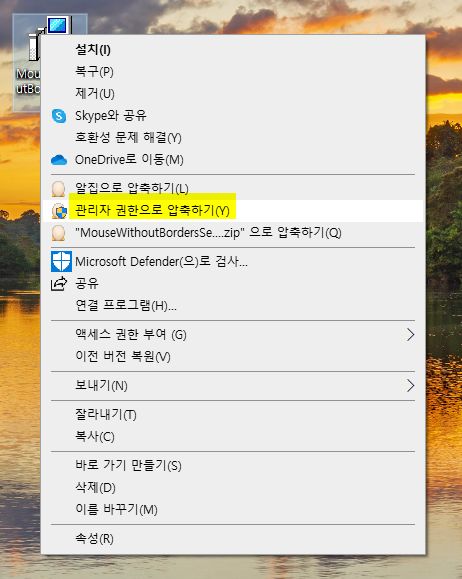
📌 설치 파일을 관리자 권한으로 실행하면 대부분의 오류가 해결됩니다.
- 설치하려는 .exe 파일을 마우스 우클릭합니다.
- 메뉴에서 [관리자 권한으로 실행]을 선택합니다.
- 사용자 계정 컨트롤(UAC) 창이 뜨면 [예]를 클릭하여 설치를 진행합니다.
✅ 2. Windows Installer 서비스 확인 및 재시작
Windows에서는 프로그램 설치를 도와주는 Windows Installer 서비스가 필수적으로 작동해야 합니다.
📌 이 서비스가 꺼져 있거나 오류가 나면 설치 과정이 중단되며 오류 2502/2503이 발생합니다.
해결 방법:
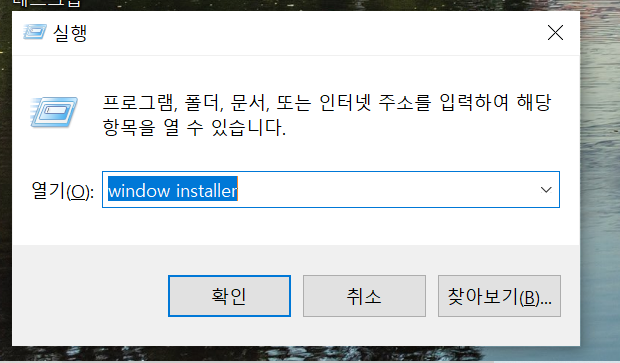
- Win + R 키를 누르고, 실행 창에 services.msc 입력 후 Enter
- 'Windows Installer' 항목을 찾아 상태 확인
- ‘중지됨’ 상태라면 마우스 우클릭 후 ‘시작’
- 실행 중이라면 [다시 시작]으로 초기화
✅ 3. 임시 폴더(Temp)의 권한 확인 및 수정
설치 파일은 임시로 C:\Windows\Temp나 %temp% 폴더에 저장됩니다.
이 폴더에 쓰기 권한이 없으면 오류가 발생합니다.
권한 설정 방법:
- 탐색기에서 C:\Windows\Temp 폴더로 이동
- Temp 폴더 위에 마우슬 위치하고 마우스 우클릭 → ‘속성’ → ‘보안’ 탭 클릭하여 이동
- 사용자 계정 선택 후 ‘편집’ 클릭하면 권한을 변경할 수 있는 창으로 이동합니다.
- '추가' 버튼을 클릭하고 입력할 수 있는 란이 나타나면 'everyone'이라고 입력한 뒤 확인을 클릭
- everyone 사용자에게 모든 권한을 부여(이를 위해 '허용' 열의 모든 체크박스를 선택함)
- 변경사항을 적용하고 창을 닫음

✅ 4. 설치 파일 자체 문제 점검
가끔은 설치하려는 파일이 손상되었거나 오래된 버전일 수 있습니다.
이럴 때는 다음을 점검하세요:
- 공식 홈페이지에서 최신 버전 다시 다운로드
- 백신 프로그램이 설치 방해 중인지 확인
- 디지털 서명이 유효한지 확인
✅ 마무리 정리
| 관리자 권한 부족 | 우클릭 → 관리자 권한으로 실행 |
| Windows Installer 오류 | 서비스 시작 또는 재시작 |
| Temp 폴더 권한 문제 | everyone 입력 후 전체 제어 권한 부여 |
| 프로그램 자체 문제 | 최신 버전 다운로드 및 검증 |
에러 메시지를 보면 당황스러울 수 있지만, 하나씩 원인을 점검하면 대부분 해결할 수 있습니다. 특히 위의 3단계까지만 실행해도 대부분의 2502/2503 오류는 사라집니다.
저 같은 경우에는 mousewithoutborder를 설치하다가 오류가 났는데 3번 단계로 진행해서 한 번에 해결했습니다.
여러분도 이런 문제가 있을 때 도움이 되기를 바랍니다.
'디지털 생존기' 카테고리의 다른 글
| 티스토리 블로그 저작권 안전 가이드라인 5가지 (0) | 2025.04.29 |
|---|